
Preisschilder erstellen mit Software: in einem Nachmittag fertig.
Von der Artikelliste zum druckfertigen Schild: Schritt für Schritt, mit Vorlagen, Gestaltungsregeln, Größen und Druck auf dem vorhandenen Drucker.
Wer Preisschilder erstellen will, steht schnell vor der Wahl: von Hand, in Word, in Canva oder mit Software. Der Unterschied zeigt sich bei der ersten Preisänderung.
Diese Anleitung zeigt, wie du mit Software Schilder aus Artikeldaten erzeugst, welche Gestaltungsregeln helfen und wo die typischen Fehler liegen.
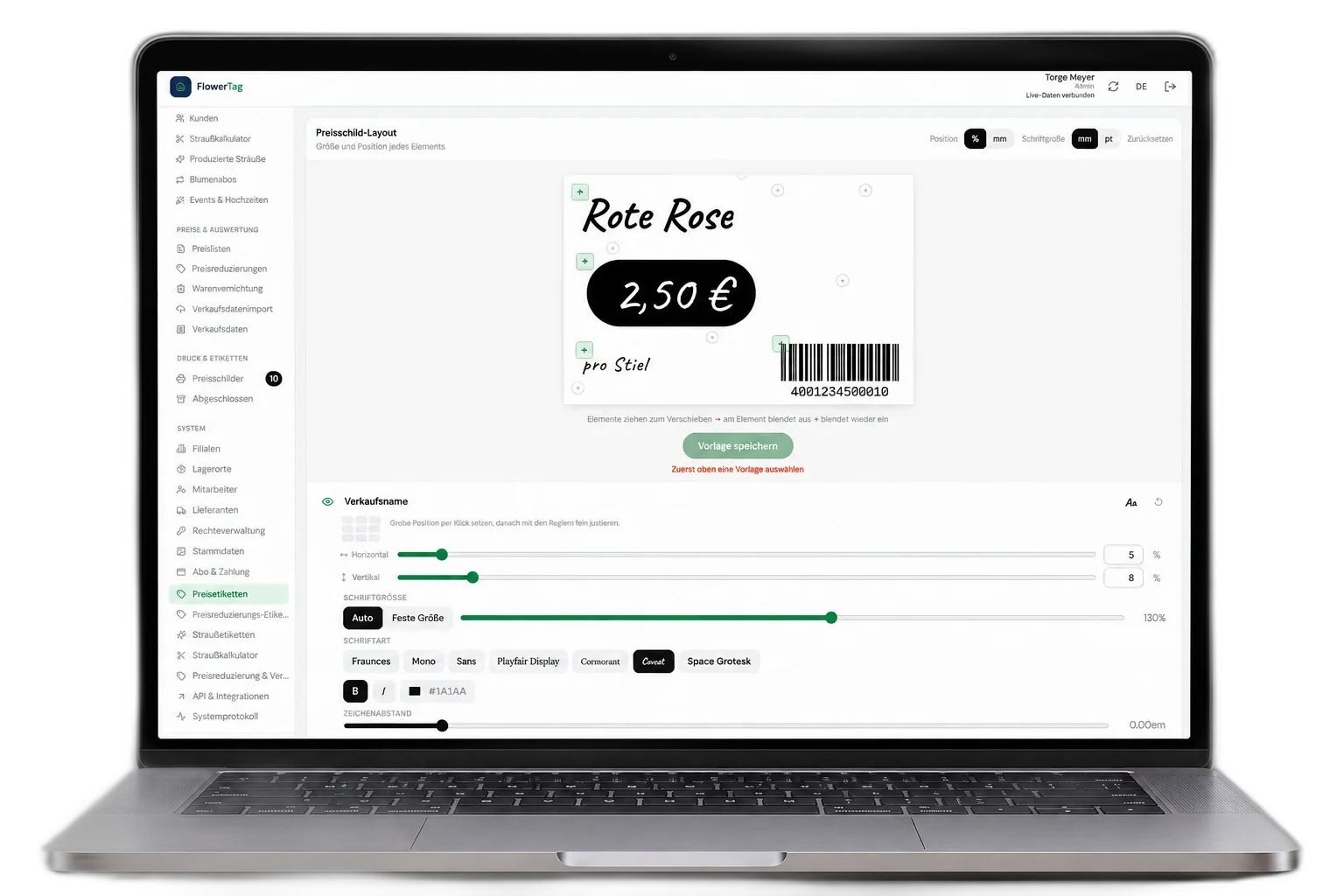
Preisschilder erstellen mit Software: der Weg im Überblick
Preisschilder zu erstellen heißt nicht, ein Design zu zeichnen. Es heißt, aus vorhandenen Artikeldaten verlässlich Schilder zu erzeugen, die gut aussehen und aktuell sind. Mit Software läuft das in fünf Schritten: Artikel erfassen, Vorlage wählen, Layout anpassen, Optionen setzen, drucken.
Diese Seite führt dich Schritt für Schritt durch den Prozess, mit Beispielen, Größenangaben, Gestaltungsregeln und typischen Fehlern. Am Ende weißt du, wie du in einem Nachmittag deine ersten Schilder fertig hast.
Schritt für Schritt: dein erstes Preisschild
- Konto anlegen. 14 Tage kostenlos testen, keine Kreditkarte.
- Artikel anlegen. Name, Preis, Einheit, optional Inhalt, Zusatzzeile, Barcode.
- Vorlage wählen. Regal, Minimal oder Boutique.
- Layout anpassen. Schriftgröße, Position, sichtbare Elemente im Editor.
- Optionen setzen. Grundpreis, QR-Code, Barcode, Aktionspreis, Badge.
- Testdruck. Einen A4-Bogen drucken und Größe prüfen.
- Alle Schilder drucken. Per A4, AirPrint oder PDF.
- Minute 0–5Konto anlegen, ersten Artikel eingeben
- Minute 5–20Weitere Artikel anlegen oder importieren
- Minute 20–30Vorlage wählen und anpassen
- Minute 30–40Testdruck und Feinschliff
- Minute 40–60Alle Schilder drucken und aufstellen
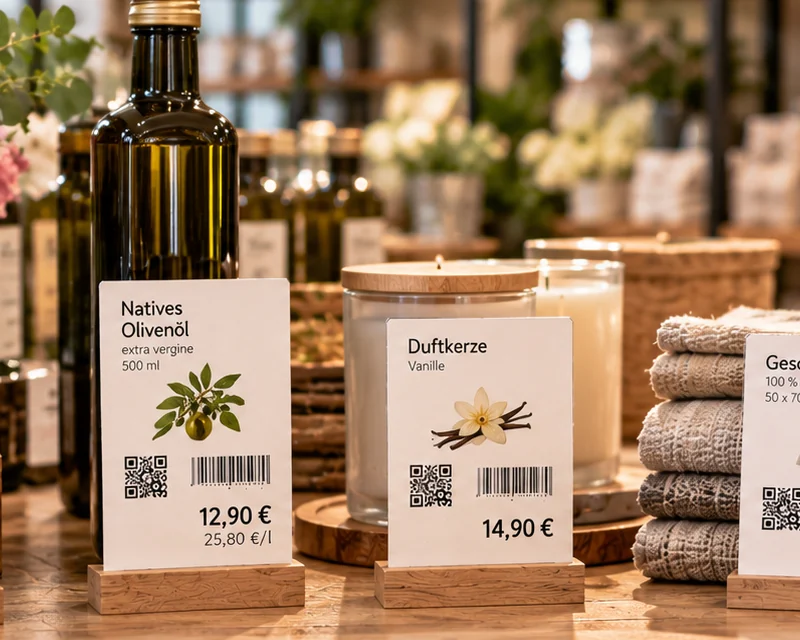
Artikeldaten richtig anlegen
Gute Schilder beginnen bei guten Daten. Spare hier keine Zeit: Was du einmal sauber anlegst, wirkt bei jedem Druck.
| Feld | Beispiel | Tipp |
|---|---|---|
| Name | Olivenöl Nativ Extra | Kurz, eindeutig, gleiche Schreibweise überall |
| Zusatzzeile | Kreta · 0,5 l | Herkunft, Material oder Größe |
| Preis | 14,90 | Endpreis inklusive Mehrwertsteuer |
| Einheit | pro Flasche | Stück, Packung, kg, Liter |
| Inhalt | 0,5 l | Basis für den Grundpreis |
| Barcode | EAN | Nur wenn du ihn nutzt |
| Kategorie | Feinkost | Für Filter und Druckauswahl |
Wenn du schon eine Artikelliste in Excel oder in deiner Kasse hast, importierst du sie per CSV. So musst du nichts neu tippen.
Vorbereitung: erst das Sortiment ordnen, dann Schilder erstellen
Bevor du das erste Schild erstellst, lohnt eine halbe Stunde Ordnung. Die meisten Probleme mit Preisschildern entstehen nicht im Programm, sondern in den Daten: doppelte Artikel, uneinheitliche Namen, fehlende Inhalte, Preise, die an drei Orten unterschiedlich stehen.
Warengruppen festlegen
Teile dein Sortiment in Gruppen, die zu Regalen oder Bereichen passen: Feinkost, Wein, Geschenke, Deko, Textilien, Blumen. Jede Gruppe bekommt später eine Vorlage. So sieht ein Regal einheitlich aus, und verschiedene Bereiche dürfen sich unterscheiden.
Namen vereinheitlichen
Entscheide, wie Namen geschrieben werden. „Olivenöl nativ extra, Kreta, 0,5 l“ auf dem einen Schild und „Kreta Olivenöl 500ml“ auf dem nächsten wirkt unprofessionell. Lege fest: Name in der Hauptzeile, Herkunft und Größe in der Zusatzzeile. Nutze überall dieselbe Schreibweise für Einheiten (0,5 l, 250 g, 50 × 70 cm).
Preise prüfen
Gehe deine Preise einmal durch. Welche stimmen nicht mehr? Welche hast du nur im Kopf? Das Schild ist das Gesicht deiner Preise, also müssen sie stimmen, bevor du druckst.
Inhalte erfassen
Für den Grundpreis brauchst du Inhaltsmengen. Erfasse sie gleich mit, auch wenn du sie heute nicht brauchst. Spätere Nachpflege kostet mehr Zeit als der Einstieg.
Drei Vorlagen und wofür sie passen
Alle drei Vorlagen lassen sich im Layout-Editor anpassen. Wähle zuerst nach dem Charakter deines Ladens, dann nach der Menge an Information, die aufs Schild muss.
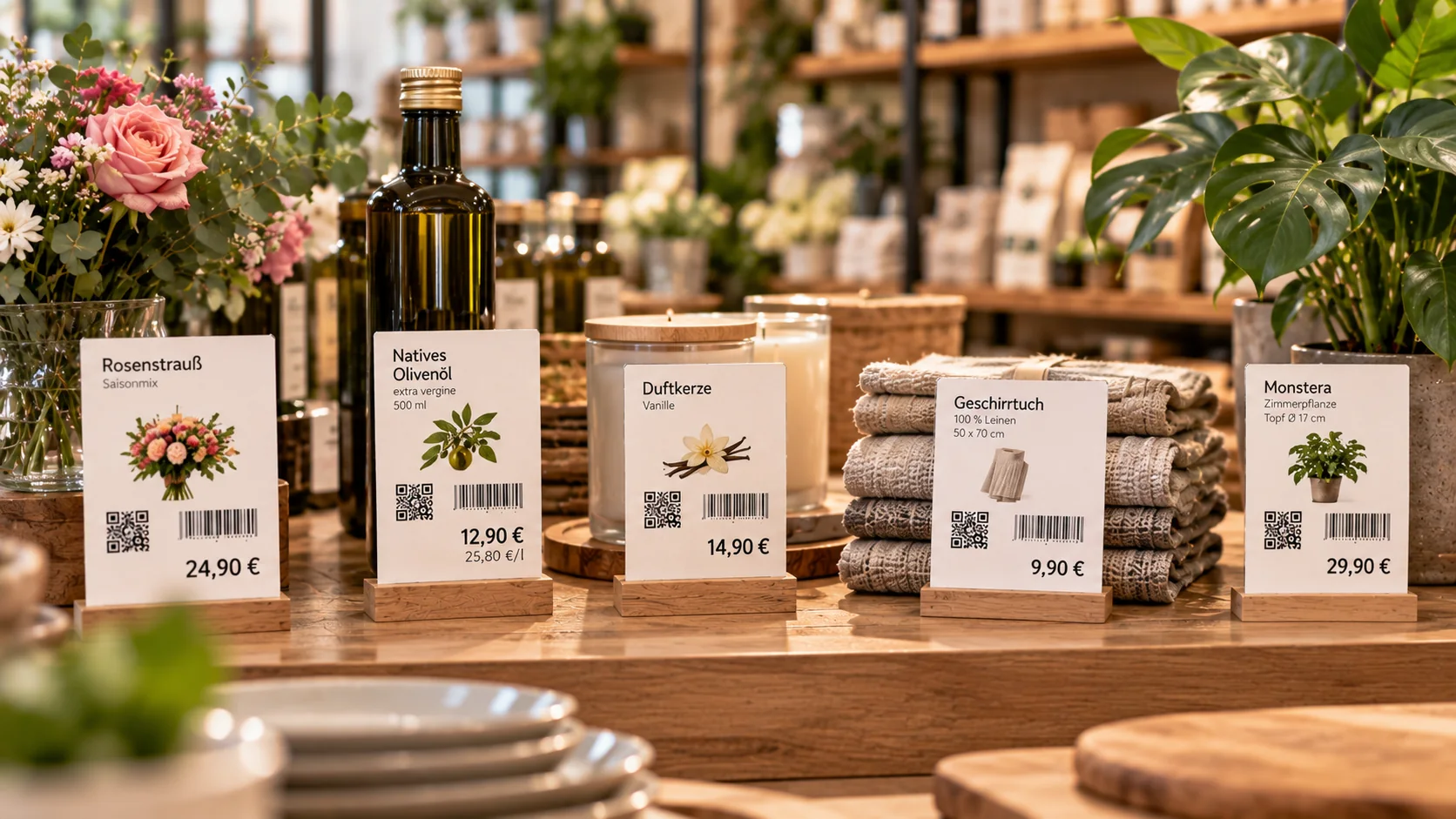
Gestaltungsregeln, die immer funktionieren
- Preis zuerst. Der Preis ist das größte Element, der Name das zweitgrößte.
- Zwei Schriften reichen. Mehr wirkt unruhig.
- Kontrast prüfen. Dunkle Schrift auf hellem Grund ist am besten lesbar.
- Einheitliche Größe. Gleiche Schilder in einer Warengruppe.
- Luft lassen. Weniger Text, mehr Wirkung.
- Codes nur mit Zweck. QR-Code nur, wenn dahinter etwas Nützliches liegt.
Ein häufiger Fehler ist zu viel Information. Frage dich bei jedem Element: Hilft es der Kundin bei der Entscheidung? Wenn nein, lass es weg.
Größen, Papier und Material
| Einsatz | Typische Größe | Papier |
|---|---|---|
| Regalkante | ca. 6 × 4 cm | Karton 200–250 g |
| Aufsteller am Produkt | ca. 7 × 5 cm | Karton 250 g |
| Auslage / Theke | A7 bis A6 | Karton oder laminiert |
| Fenster / Aktion | A5 bis A4 | Papier 120–160 g |
Die Größen sind Richtwerte. Im Layout-Editor stellst du das Format ein und druckst mehrere Schilder auf einen A4-Bogen. Für Feuchtigkeit, etwa bei Blumen oder Getränken, helfen laminierte Schilder oder Kartenhalter.
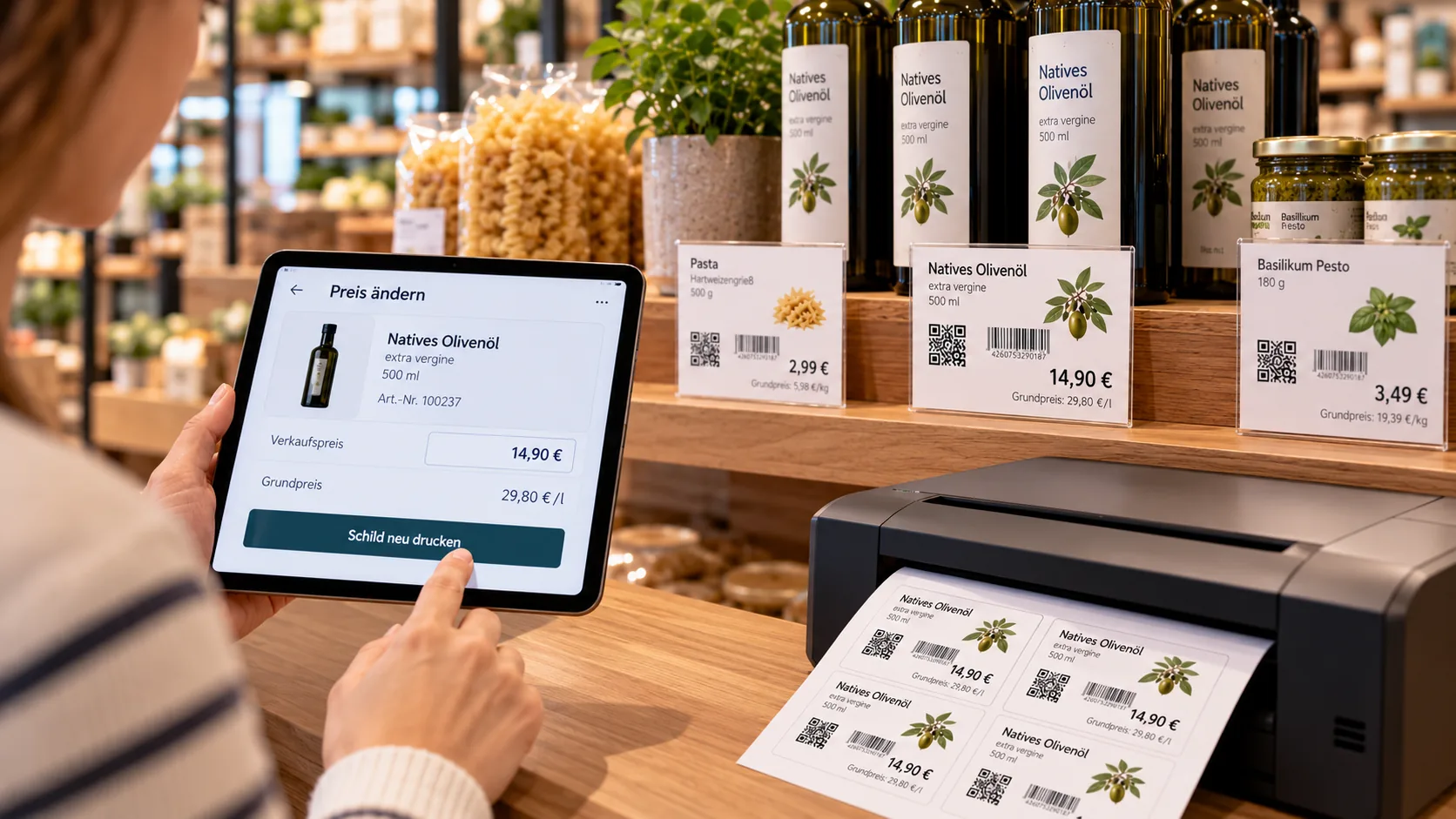
Drucken: A4, iPad oder PDF
Du brauchst keinen Spezialdrucker. FlowerTag erzeugt A4-Bögen mit mehreren Schildern, die du am Büro-Drucker ausgibst. Vom iPad geht der Druck per AirPrint, als Alternative erzeugst du ein PDF.
- Auf A4 mehrere Schilder pro Bogen, Schnittmarken optional
- Per AirPrint direkt vom iPad
- Als PDF zum Weitergeben oder zur Druckerei
- Nur geänderte Schilder neu drucken
Mehr dazu: Preisschilder drucken im Einzelhandel.
Typische Fehler beim Erstellen
- Jedes Schild einzeln gestalten statt eine Vorlage zu nutzen
- Preise doppelt pflegen: in der Kasse und auf dem Schild
- Grundpreis von Hand rechnen
- Zu kleine Schrift für den Preis
- Schilder nicht neu drucken, wenn sich der Preis ändert
- Zu viele verschiedene Formate im selben Regal
Was es kostet
Tarif Preisschilder: 29 € im Monat zuzüglich Mehrwertsteuer, monatlich kündbar, 14 Tage kostenlos. Enthalten sind Artikeldatenbank, drei Vorlagen, Layout-Editor, QR-Code, Barcode, Grundpreis, Aktionspreis, Druck für 1 Filiale und 1 Nutzer. Richtet sich an Gewerbetreibende. Papier und Drucker nicht enthalten. Details: Preise und Kosten.
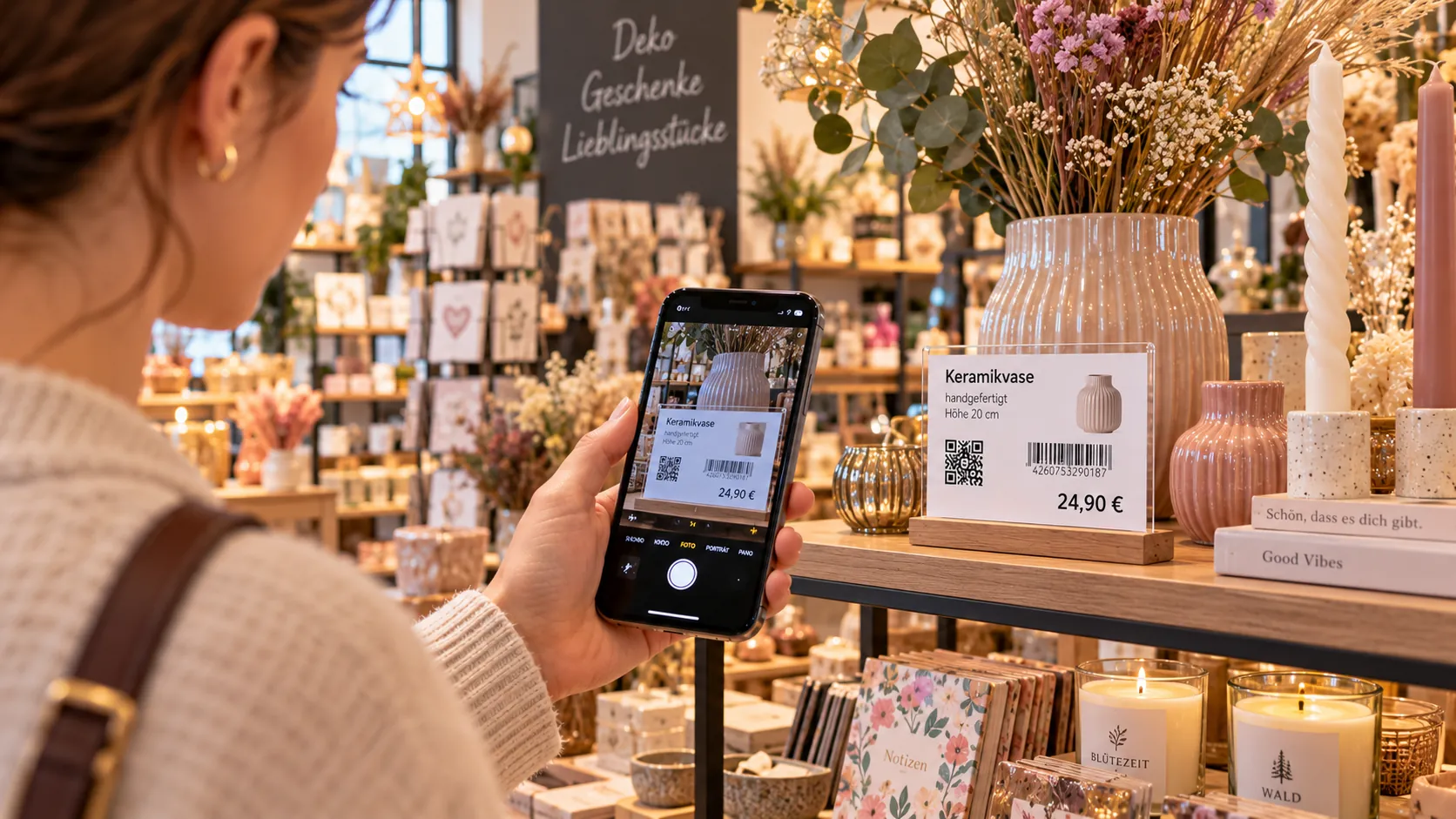
Praxisbeispiel: ein Concept Store mit 400 Artikeln
Ein Concept Store verkauft Wohnaccessoires, Feinkost, Papeterie und Pflanzen. Bislang entstanden die Schilder in einer Präsentationssoftware: Jedes Schild ein eigener Folienentwurf, jede Preisänderung ein Gang zum Rechner, jeder Saisonwechsel ein halber Tag. Mit rund 400 Artikeln war das nicht mehr zu schaffen, und die Schilder sahen von Regal zu Regal unterschiedlich aus.
Der Wechsel zu Software lief so: Die Artikelliste wurde als Excel-Datei importiert. Dann wurden drei Vorlagen gewählt, Regal für Feinkost, Boutique für Wohnaccessoires, Minimal für Papeterie. Im Layout-Editor wurden Schriftgrößen und Farbe an das Ladendesign angepasst. Danach reichten wenige Klicks, um alle Schilder pro Bereich zu drucken.
Rechenbeispiel: Aufwand vorher und nachher (Annahmen)
| Vorher: 40 Preisänderungen im Monat × 5 Min. | 200 Minuten |
| Vorher: Saisonwechsel 2 × pro Jahr × 4 Std. | 8 Stunden pro Jahr |
| Nachher: 40 Preisänderungen × 1 Min. | 40 Minuten |
| Nachher: Saisonwechsel 2 × pro Jahr × 1 Std. | 2 Stunden pro Jahr |
| Ersparnis pro Jahr (ca.) | ca. 32 Stunden |
Erfundenes Beispiel zur Veranschaulichung. Deine Werte weichen ab.
Wichtig ist nicht die genaue Zahl, sondern die Richtung: Mit Datenbank sinkt der Aufwand pro Änderung auf einen Bruchteil, und der Look bleibt einheitlich.
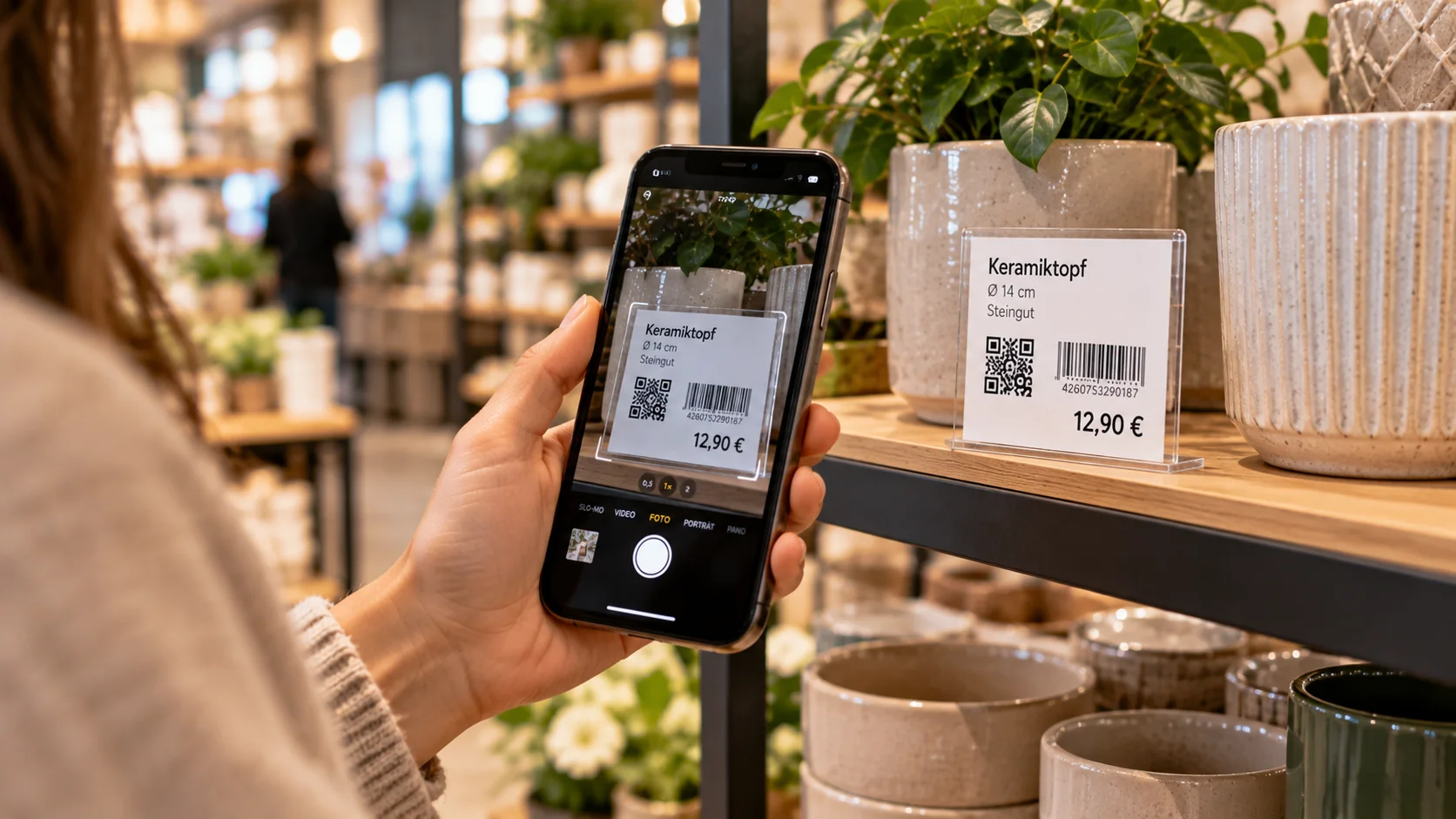
QR-Code und Barcode: wann sie sich lohnen
Ein QR-Code auf dem Preisschild führt Kundinnen und Kunden zu mehr Information: zur Produktseite, zu einer Pflegeanleitung, zum Online-Shop oder zu einem Rezept. Er lohnt sich, wenn dahinter etwas Nützliches liegt. Ein Barcode (EAN) dient dagegen dir: Du scannst ihn bei der Inventur, beim Nachbestellen oder an der Kasse.
- QR-Code: sinnvoll bei erklärungsbedürftigen Produkten, bei Online-Shop-Anbindung und bei Geschenken mit Geschichte.
- Barcode: sinnvoll, wenn du Artikel scannst und die Nummer ohnehin im Stamm hast.
- Beides: Möglich in der Vorlage Regal, im Fuß des Schildes.
- Keins von beidem: Bei Boutique und Minimal oft die ruhigere Wahl.
Mehr dazu: QR-Code am Preisschild.
Schilder im Alltag aktuell halten
Das Erstellen ist einmalig, die Pflege dauerhaft. Drei Gewohnheiten helfen: Erstens wird jede Preisänderung zuerst im Artikel gemacht, nie nur auf dem Schild. Zweitens gibt es einen festen Zeitpunkt in der Woche, an dem geänderte Schilder neu gedruckt werden. Drittens werden alte Schilder sofort entfernt, damit keine zwei Preise im Regal stehen.
Für Aktionen lohnt es sich, ein Enddatum zu notieren. Nach der Aktion setzt du den Preis zurück und druckst das Schild neu. Ein vergessenes Aktionsschild ist ärgerlicher als gar keins.
Wenn mehrere Personen im Laden arbeiten, legt ihr gemeinsam fest, wer Preise ändert. Im Tarif Preisschilder ist 1 Nutzer enthalten, für mehr Personen gibt es größere Tarife.
Häufige Fragen
Du legst Artikel an, wählst eine Vorlage, passt das Layout an und druckst. Änderst du später den Preis, druckst du das Schild einfach neu.
Nein. Die Vorlagen sind fertig gestaltet, im Layout-Editor passt du sie an.
Mit Word oder Canva ja, aber jedes Schild von Hand. Mit FlowerTag testest du 14 Tage kostenlos.
Für die Regalkante ca. 6 × 4 cm, für Auslagen A7 bis A6, für Aktionen A5 bis A4. Richtwerte.
Ja, per CSV oder Excel.
Auf A4 am normalen Drucker, per AirPrint oder als PDF.
Ja, beides optional pro Artikel.
Mit durchgestrichenem alten Preis und Badge, im Artikel einschalten.
Ja, im Browser und mit AirPrint.
Etwa einen Nachmittag.
29 € im Monat zuzüglich Mehrwertsteuer, monatlich kündbar.
Dein erstes Schild in einer Stunde.
Konto anlegen, Artikel eingeben, drucken. Ohne Kreditkarte.
14 Tage kostenlos testenKeine Kreditkarte · Monatlich kündbar · iPad, Mac, Windows